Hoe installeer je de bot op een Windows computer
Downloaden en uitpakken
In deze uitleg wordt stap voor stap beschreven hoe je de bot installeert op een eigen Windows‑pc of Windows‑server.
Open de link die je in je mail hebt ontvangen en download de bestanden.
Pak het .zip bestand uit en controleer of er een license.key in zit. Zo niet? Neem direct contact op.
Je ziet nu onder andere de mappen data, node_modules, public en de bestanden config.js, index.js, package.json.
Node.js installeren (verplicht)
De bot heeft Node.js nodig om te kunnen draaien.
- 1 | Ga naar nodejs.org en download de LTS‑versie (bijv. 20.x of 22.x).
- 2 | Installeer Node.js door het installatieprogramma te starten en de standaardinstellingen te accepteren.
- 3 | Open een Command Prompt (cmd) of PowerShell en typ
node -v→ je ziet het versienummer. - 4 | Typ
npm -v→ je ziet het versienummer van npm (bevestigt dat alles werkt).
1/2 Config invullen
Nu de bestanden zijn uitgepakt, moet je ervoor zorgen dat de config gevuld wordt.
Zorg ervoor dat je in de 🌐Discord Developer Portal al een applicatie hebt gemaakt. Als je dat niet hebt, kan je deze video gebruiken: https://www.youtube.com/watch?v=zrNloK9b1ro
Invite de bot nog NIET, daarvoor moet eerst de OAuth redirect ingesteld worden (wordt zo uitgelegd). Klik net als in de video alle intents aan.
Neem de token over en vul hem in in de config. Ga nu naar OAuth en neem de clientID en clientsecret van de bot over. Deze moeten ook in de config.
Nu kan je in Discord alle channelID's en roleID's overnemen en in de config zetten. Als je dit niet doet kan de bot crashen.
2/2 Config invullen
Nu gaan we de OAuth Redirect en netwerk instellingen doen.
Omdat je de bot op je eigen computer draait, gebruik je localhost.
Vul in de config bij BASE_URL het volgende in: http://localhost:25586
(pas het poortnummer aan als je WEB_PORT hebt gewijzigd).
Zorg dat WEB_PORT overeenkomt met het getal achter de dubbele punt (standaard 25586).
Achter de getallen voeg je dit toe: /auth/discord/callback – dit heb je straks nodig voor de redirect URI.
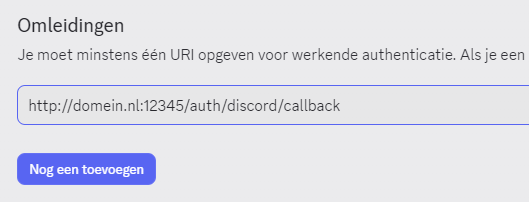
Nu moet je een RedirectURI (Omleiding) toevoegen. Door dit te doen kan je via Discord inloggen op de webui. Deze kan je vinden bij de OAuth tab in de Developer Portal.
Klik op Add Redirect en vul de link in die bij BASE_URL staat, gevolgd door /auth/discord/callback, zoals hier:
Bot toevoegen
Om de bot de rollen te kunnen laten checken moet hij in de server zitten.
Ga op de 🌐Discord Developer Portal naar OAuth2 en klik bij OAuth2 URL-generator op bot, klik dan bij het onderstaande tablad (permissions) op de permissions die de bot nodig heeft.
Je kan hem Administrator (beheerder) permissions geven, als je dit liever niet doet kan je de bot zelf permissions geven, maar die moet je zelf uitzoeken.
Je kan nu de bot starten!
Volg deze stappen om de bot te laten draaien.
- 1 | Open een Command Prompt in de map waar de bot staat (bijv.
C:\Bot). - 2 | Typ
npm installen druk op Enter. (Dit installeert alle benodigde modules.) - 3 | Start de bot door
node index.jste typen, of dubbelklik opstart.bat(als die er is). - 4 | Zodra de console
Web UI draait op poort 25586laat zien, open je je webbrowser. - 5 | Ga naar
http://localhost:25586(of het poortnummer dat je hebt ingesteld). - 6 | Klik op Inloggen met Discord en autoriseer de applicatie.
Je kan nu de webpage gebruiken! Veel plezier!
Voor vragen, neem contact op via schnitzelbots@gmail.com