Hoe installeer je de bot via een Hostingprovider (Pterodactyl)
Downloaden en uploaden
In deze uitleg wordt uitgelegd hoe je de bot installeert op een server van een hostingprovider die Pterodactyl gebruikt.
Open de link die je in je mail hebt ontvangen en download de bestanden.
Ga pak het .zip bestand uit en controlleer of er een license.key in zit, zo niet? Neem direct contact op.
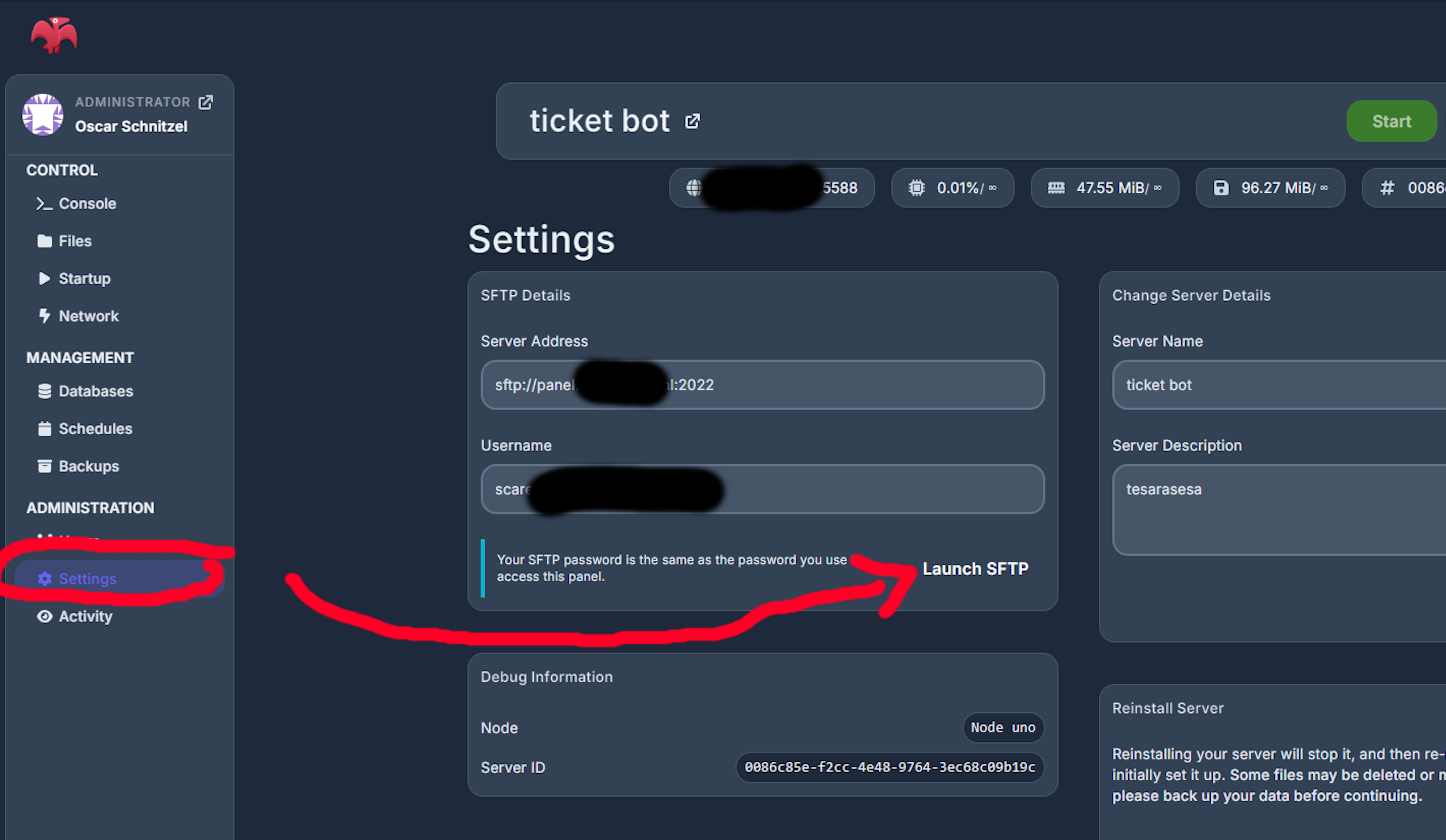
Open je serverpanel en zoek naar settings (vaak bij administration ). Klik op Launch SFTP (of hetgeen wat bij jou staat) en gebruik jouw SFTP client, zoals WINSCP om de bestanden die je hebt uitgepakt te verplaatsen naar de server.
1/2 Config invullen
Nu de bestanden zijn geupload, moet je ervoor zorgen dat de config gevuld wordt.
Zorg ervoor dat je in de 🌐Discord Developer Portal al een applicatie hebt gemaakt. Als je dat niet hebt, kan je deze video gebruiken. https://www.youtube.com/watch?v=zrNloK9b1ro
Invite de bot nog NIET, daarvoor moet eerst de OAuth redirect ingesteld worden (wordt zo uitgelegd). Klik net als in de video alle intents aan.
Neem de token over en vul hem in in de config. Ga nu naar OAuth en neem de clientID en clientsecret van de bot over. Deze moeten ook in de config.
Nu kan je in Discord alle channelID's en roleID's overnemen en in de config zetten. Als je dit niet doet kan de bot crashen.
2/2 Config invullen
Nu gaan we de OAuth Redirect en netwerk instellingen doen.
Ga naar je serverpanel en ga in de console opzoek naar iets wat hierop lijkt: (prefix.)domein.nl:12345
Vul dit in bij jouw BASE_URL in de config (zorg ervoor dat er http:// voor staat). Vervang vervolgens bij WEB_PORT de 12345 door de getallen die achter jouw link staan. Achter de getallen voegt je dit toe: /auth/discord/callback
Nu moet je een RedirectURI (Omleiding) toevoegen. Door dit te doen kan je via Discord inloggen op de webui. Deze kan je vinden bij de OAuth tab.
Klik op "Add Redirect" en vul de link in die bij BASE_URL staat zoals hier: 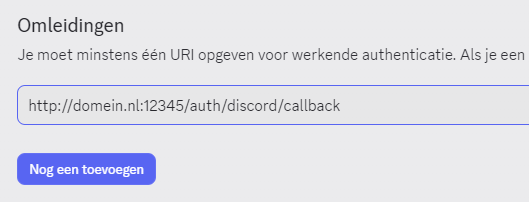
Bot toevoegen
Om de bot de rollen te kunnen laten checken moet hij in de server zitten
Ga op de 🌐Discord Developer Portal naar OAuth2 en klik bij OAuth2 URL-generator op bot, klik dan bij het onderstaande tablad (permissions) op de permissions die de bot nodig heeft.
Je kan hem Administrator (beheerder) permissions geven, als je dit liever niet doet kan je de bot zelf permissions geven, maar die moet je zelf uitzoeken.
Je kan nu de bot starten!
Je kan de webpage openen door naar jouw domein.nl:12345 te gaan! Veel plezier! Voor vragen, neem contact op via schnitzelbots@gmail.com